


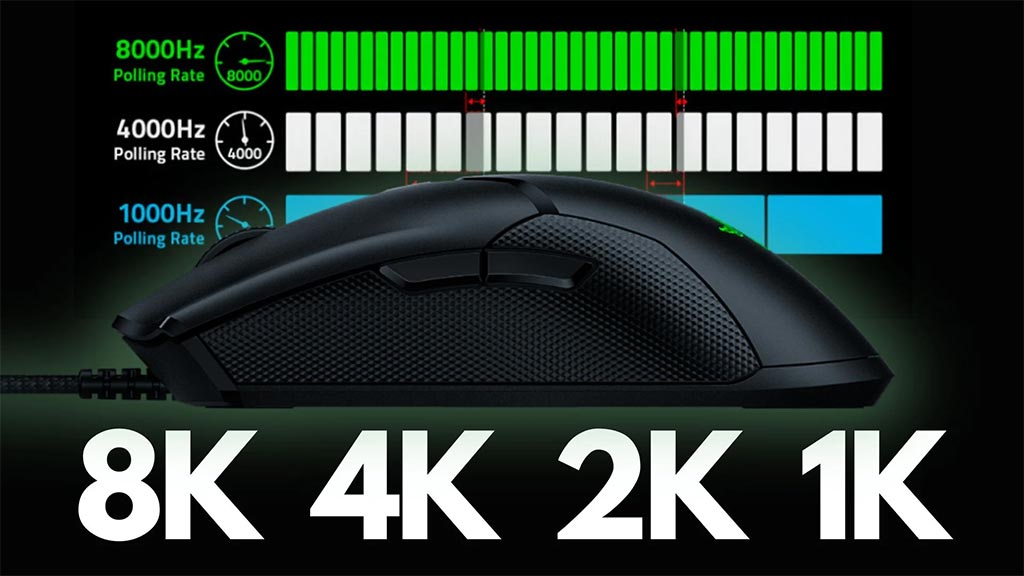
در این راهنمای عملی یاد میگیرید Polling Rate چیست، چگونه آن را بهصورت واقعی تست کنید، چه مقداری برای بازیهای مختلف مناسبتر است و چطور آن را در نرمافزارهای لاجیتک بهینه کنید تا بهترین عملکرد ممکن را بگیرید.
Polling Rate چیست و چرا برای گیمرها مهم است؟
Polling Rate یا نرخ نمونهبرداری، تعداد دفعاتی است که ماوس در هر ثانیه موقعیت خود را به کامپیوتر گزارش میدهد. این مقدار با واحد هرتز (Hz) بیان میشود.
- ۱۲۵Hz = هر ۸ میلیثانیه یک گزارش
- ۵۰۰Hz = هر ۲ میلیثانیه یک گزارش
- ۱۰۰۰Hz = هر ۱ میلیثانیه یک گزارش
- ۲۰۰۰Hz و بالاتر = کمتر از ۱ms تأخیر
هرچه Polling Rate بالاتر باشد، تأخیر ورودی کمتر و حرکت نشانگر نرمتر خواهد بود — موضوعی حیاتی در بازیهای رقابتی مانند Valorant، CS2 و Warzone.
تفاوت واقعی Polling Rate بالا و پایین در بازی
افزایش Polling Rate فقط یک عدد تبلیغاتی نیست. در شرایط رقابتی، تفاوت آن کاملاً محسوس است.
مزایای Polling Rate بالاتر
- کاهش Input Lag
- ردیابی نرمتر حرکت موس
- دقت بهتر در Flick Shot
- پاسخ سریعتر کراسهیر
- هماهنگی بهتر با مانیتورهای نرخ بالا
معایب احتمالی Polling Rate خیلی بالا
- افزایش مصرف CPU (در سیستمهای ضعیف)
- مصرف باتری بیشتر در ماوسهای وایرلس
- احتمال ناپایداری روی برخی سیستمها
نکته حرفهای: همیشه بالاترین عدد بهترین نیست؛ بهترین مقدار، پایدارترین عملکرد در سیستم شماست.
چگونه Polling Rate ماوس را تست کنیم؟ (روش عملی)
برای تست واقعی باید از ابزارهای تخصصی استفاده کنید، نه صرفاً نگاه به تنظیمات نرمافزار.
روش اول: استفاده از Mouse Rate Checker آنلاین
یکی از سادهترین روشها استفاده از ابزار آنلاین تست نرخ نمونهبرداری است:
🔗 لینک تست:
Mouse Polling Rate Test Tool
مراحل تست:
- ماوس را روی مقدار موردنظر (مثلاً ۱۰۰۰Hz) تنظیم کنید
- وارد سایت تست شوید
- ماوس را سریع روی صفحه حرکت دهید
- میانگین عدد نمایش دادهشده را بررسی کنید
نتیجه ایدهآل: عدد باید نزدیک مقدار تنظیمشده باشد (مثلاً ۹۵۰–۱۰۰۰ برای ۱۰۰۰Hz).
روش دوم: تست با نرمافزارهای تخصصی
برای تحلیل حرفهایتر میتوانید از ابزارهای مانیتورینگ استفاده کنید که نوسان Polling Rate را دقیقتر نشان میدهند.
اگر از ماوسهای لاجیتک استفاده میکنید، حتماً ابتدا تنظیمات را در راهنمای زیر بررسی کنید:
🔗 لینک پیشنهادی:
آموزش کامل کار با Logitech G Hub
بهترین Polling Rate برای سبکهای مختلف بازی
| سبک بازی | Polling Rate پیشنهادی | دلیل |
|---|---|---|
| FPS رقابتی | ۱۰۰۰Hz یا بالاتر | حداقل تأخیر و بیشترین دقت |
| Battle Royale | ۱۰۰۰Hz | حرکت نرم در درگیریهای سریع |
| MOBA | ۵۰۰–۱۰۰۰Hz | حساسیت کمتر به میلیثانیه |
| Story/Single Player | ۵۰۰Hz | کافی و پایدار |
| کاربری عمومی | ۱۲۵–۵۰۰Hz | مصرف کمتر منابع |
آموزش تغییر Polling Rate در Logitech G Hub
برای ماوسهای گیمینگ لاجیتک، تنظیم Polling Rate از طریق نرمافزار G Hub انجام میشود.
مراحل گامبهگام
- نرمافزار G Hub را باز کنید
- روی ماوس خود کلیک کنید
- وارد بخش Sensitivity (DPI) شوید
- گزینه Report Rate را پیدا کنید
- مقدار موردنظر (مثلاً ۱۰۰۰Hz) را انتخاب کنید
- تنظیمات را ذخیره کنید
پیشنهاد حرفهای: بعد از تغییر، حتماً دوباره تست واقعی انجام دهید.
بهینهسازی Polling Rate برای بیشترین عملکرد
۱. تطبیق با توان سیستم
اگر CPU ضعیف دارید، Polling Rate خیلی بالا ممکن است باعث micro-stutter شود.
- سیستم ضعیف → ۵۰۰Hz
- سیستم متوسط → ۱۰۰۰Hz
- سیستم حرفهای → ۱۰۰۰Hz یا بیشتر
۲. توجه به ماوس وایرلس
در ماوسهای بیسیم، Polling Rate بالاتر مصرف باتری را افزایش میدهد. اگر دوام باتری برایتان مهم است، تعادل برقرار کنید.
۳. هماهنگی با نرخ تازهسازی مانیتور
بهترین تجربه زمانی است که این سه پارامتر هماهنگ باشند:
- Polling Rate ماوس
- Refresh Rate مانیتور
- Frame Rate بازی
برای مانیتورهای ۱۴۴Hz و بالاتر، استفاده از ۱۰۰۰Hz توصیه میشود.
اشتباهات رایج گیمرها در تنظیم Polling Rate
- استفاده کورکورانه از بالاترین عدد
- عدم تست واقعی بعد از تنظیم
- نادیده گرفتن توان سیستم
- تنظیم متفاوت در پروفایلهای بازی
- استفاده از کابل یا دانگل نامناسب
اگر هنوز در عملکرد ماوس خود مشکل دارید، این راهنما را هم ببینید:
🔗 لینک پیشنهادی:
رفع مشکل لگ ماوس لاجیتک در ویندوز
چکلیست طلایی تنظیم Polling Rate برای گیمرهای حرفهای
- ✔ تنظیم روی ۱۰۰۰Hz برای FPS
- ✔ تست واقعی با ابزار آنلاین
- ✔ بررسی مصرف CPU
- ✔ هماهنگی با Refresh Rate
- ✔ ذخیره در Onboard Memory
- ✔ تست داخل بازی واقعی
Polling Rate یکی از پارامترهای کلیدی در عملکرد ماوس گیمینگ است، اما فقط بالا بردن عدد کافی نیست. بهترین نتیجه زمانی حاصل میشود که نرخ نمونهبرداری را متناسب با توان سیستم، سبک بازی و نرخ تازهسازی مانیتور تنظیم و سپس بهصورت عملی تست کنید.
اگر این تنظیمات را اصولی انجام دهید، کاهش تأخیر، حرکت نرمتر و دقت بالاتر را بهوضوح در بازیهای رقابتی احساس خواهید کرد — مزیتی که در سطح حرفهای کاملاً تعیینکننده است.