


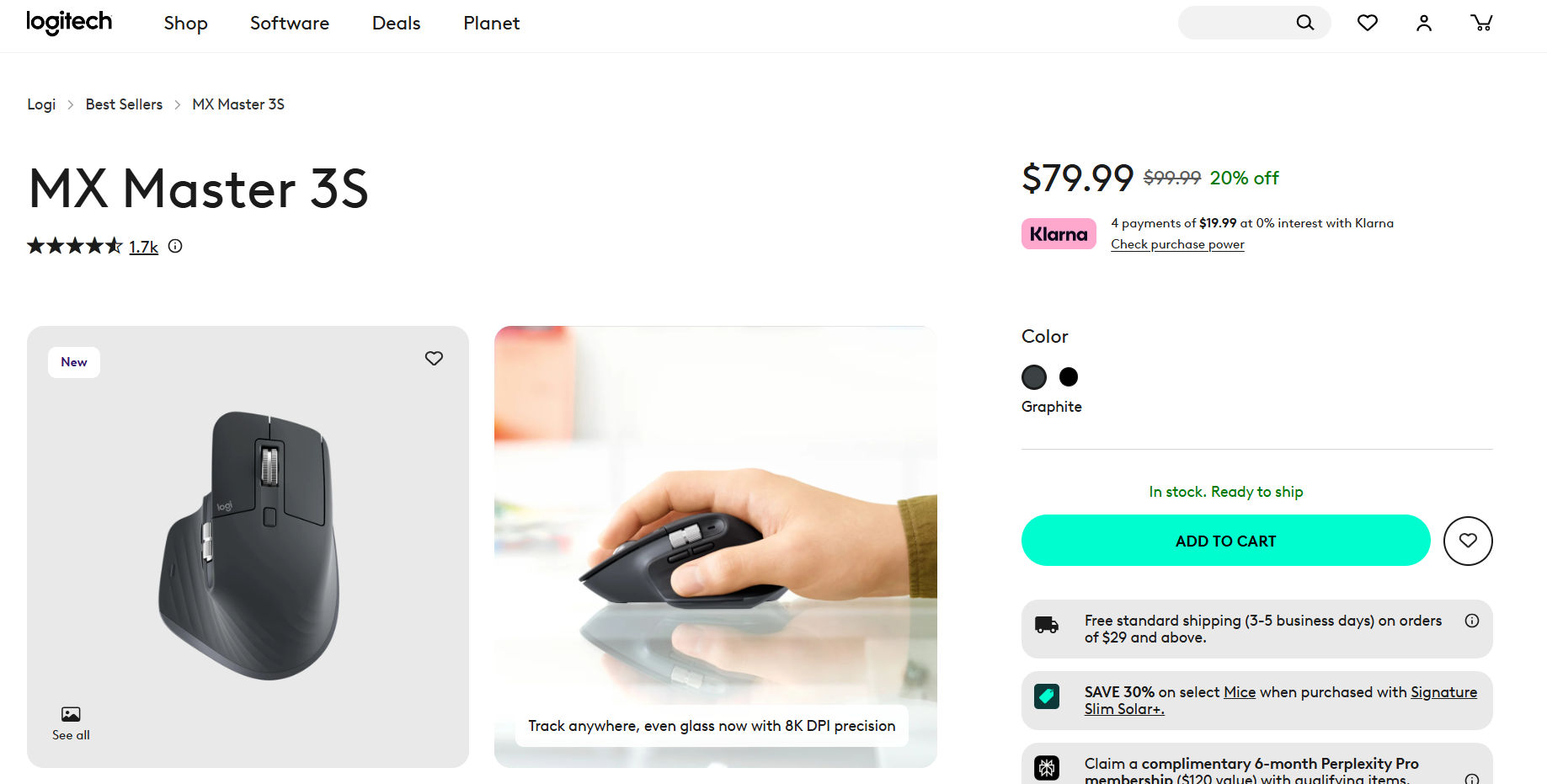
چگونه با نرمافزار Logi Options+، ماوس MX Master 3S را برای فتوشاپ یا پریمیر تنظیم کنیم؟
برای تنظیم ماوس MX Master 3S برای فتوشاپ و پریمیر کافی است نرمافزار Logi Options+ را نصب کنید، وارد بخش App-Specific Settings شوید، Photoshop یا Premiere را اضافه کنید، دکمههای Forward و Back را به ابزارهای پرکاربرد مثل Zoom، Brush Size یا Timeline Navigation اختصاص دهید و SmartWheel را روی اسکرول نرم تنظیم کنید. در ادامه مراحل کامل را میبینید.
چرا باید MX Master 3S را برای کارهای گرافیکی شخصیسازی کنیم؟
- افزایش سرعت ادیت تا ۳ برابر
- کنترل دقیقتر روی Brush و Timeline
- کاهش استفاده از کیبورد
- تمرکز بیشتر روی خلاقیت به جای ابزار
مرحله ۱: نصب Logi Options+
- دانلود از سایت رسمی:
دانلود Logi Options+ - نصب نرمافزار
- شناسایی خودکار MX Master 3S
مرحله ۲: فعال کردن تنظیمات اختصاصی نرمافزار
- باز کردن Logi Options+
- انتخاب MX Master 3S
- رفتن به بخش App Specific Settings
- انتخاب Adobe Photoshop یا Adobe Premiere
مرحله ۳: بهترین تنظیمات پیشنهادی برای Photoshop
- دکمه کناری Forward → تغییر Brush Size
- دکمه Back → Zoom In / Out
- Middle Button → Hand Tool
- SmartWheel → کنترل نرم هنگام ادیت
مرحله ۴: بهترین تنظیمات برای Premiere
- Forward Button → Move Timeline Forward
- Back Button → Move Timeline Back
- Side Scroll → حرکت عرضی تایملاین
- Click Scroll → Cut Tool
نکات پیشرفته برای حرفهایها
- برای هر نرمافزار یک پروفایل جدا ذخیره کنید
- برای رندرینگ میانبر اختصاص دهید
- حرکتهای Gesture را فعال کنید
لینکهای کاربردی
مشاهده محصولات لاجیتک در گت لاجی: Logitech در GetLogi
مشاهده فروشگاه: Shop
اطلاعات رسمی نرمافزار: Logitech Support
جمعبندی کوتاه
اگر از MX Master 3S استفاده میکنید، فقط کافی است چند دقیقه زمان بگذارید و آن را با Logi Options+ برای Photoshop یا Premiere تنظیم کنید. نتیجه آن سرعت بیشتر، کنترل دقیقتر و تجربه حرفهایتر خواهد بود.