


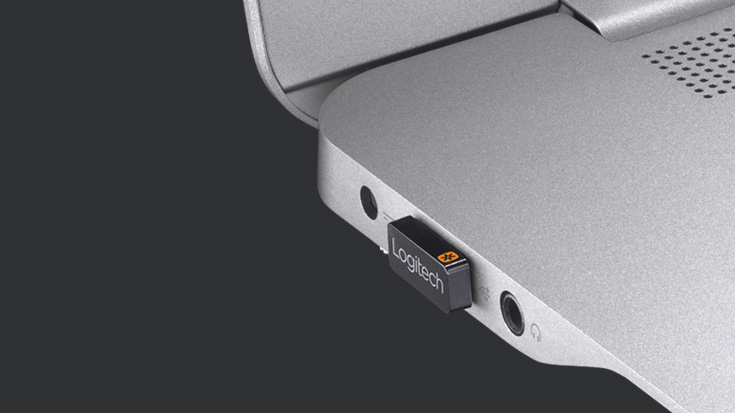
شناسایی نشدن دانگلهای وایرلس لاجیتک یکی از رایجترین مشکلات کاربران ماوس و کیبورد بیسیم است. چه از دانگل Unifying استفاده کنید چه Bolt، اگر سیستم شما دستگاه را نمیشناسد یا اتصال قطع و وصل میشود، رفع مشکل شناسایی نشدن دانگل Logitech Unifying معمولاً با چند مرحله عیبیابی اصولی قابل حل است. در این راهنمای کامل، تمام سناریوهای رایج، تستهای فنی، تنظیمات نرمافزاری و راهحلهای قطعی را بررسی میکنیم.
اگر هنوز دستگاه خود را ثبت و مدیریت نکردهاید برای رفع مشکل شناسایی نشدن دانگل Logitech Unifying ابتدا این بخش را مشاهده کنید:
راهنمای کامل نصب و تنظیم Logitech G Hub
مراحل سریع
- پورت USB را عوض کنید (ترجیحاً USB 2.0 مستقیم روی مادربرد)
- درایور USB و چیپست را آپدیت کنید
- Device Manager → حذف و نصب مجدد USB Receiver
- نرمافزار Unifying یا Options+ را نصب کنید
- دانگل را دوباره Pair کنید
- تداخل وایفای ۲.۴GHz را بررسی کنید
- باتری دستگاه را تست یا تعویض کنید
دانگل Unifying و Bolt چه تفاوتی دارند؟
لاجیتک دو نوع دانگل وایرلس رایج دارد:
- Unifying: نسل قدیمیتر، سازگار با بسیاری از ماوس و کیبوردهای عمومی
- Bolt: نسل جدیدتر با امنیت بالاتر و تأخیر کمتر
هر دستگاه فقط با دانگل سازگار خودش Pair میشود. Unifying با Bolt قابل جایگزینی مستقیم نیست.
برای بررسی محصولات سازگار:
مشاهده تجهیزات وایرلس گیمینگ
سناریو ۱ — دانگل اصلاً در ویندوز شناسایی نمیشود
تست سریع سختافزاری
- دانگل را به پورت USB دیگر وصل کنید
- ترجیحاً از پورت پشت کیس استفاده کنید
- از هاب USB استفاده نکنید
- روی یک سیستم دیگر تست کنید
بررسی در Device Manager
- Win + X → Device Manager
- بخش Universal Serial Bus Controllers
- دنبال USB Receiver یا Unknown Device بگردید
- اگر Unknown است → Uninstall Device
- سیستم را ریستارت کنید
سناریو ۲ — دانگل شناسایی میشود ولی دستگاه وصل نمیشود
نصب نرمافزار اتصال
- برای Unifying → Logitech Unifying Software
- برای Bolt → Logi Options+
دانلود نرمافزار رسمی:
صفحه پشتیبانی رسمی لاجیتک
مراحل Pair مجدد
- اجرای نرمافزار اتصال
- Remove device قدیمی
- خاموش/روشن کردن ماوس یا کیبورد
- Pair مجدد
سناریو ۳ — اتصال قطع و وصل میشود (Lag / Drop)
دلایل رایج
- تداخل فرکانس ۲.۴GHz
- فاصله زیاد از دانگل
- USB 3.0 interference
- ضعف باتری
- نویز الکترومغناطیسی
راهحل عملی
- دانگل را نزدیکتر به ماوس بیاورید
- از USB Extension استفاده کنید
- از پورت USB 2.0 استفاده کنید
- دانگل را از مودم وایفای دور کنید
- باتری نو بگذارید
سناریو ۴ — بعد از آپدیت ویندوز مشکل ایجاد شده
Rollback درایور USB
- Device Manager
- USB Root Hub
- Properties → Driver
- Roll Back Driver
آپدیت چیپست مادربرد
درایور USB به درایور چیپست وابسته است. از سایت سازنده مادربرد دانلود کنید.
تنظیمات Power Management را غیرفعال کنید
ویندوز ممکن است برای صرفهجویی انرژی، پورت USB را خاموش کند.
- Device Manager
- USB Root Hub → Properties
- Power Management
- تیک Allow computer to turn off را بردارید
تداخل با بلوتوث و دانگلهای دیگر
- دانگلهای متعدد کنار هم نگذارید
- دانگل وایفای و لاجیتک را جدا کنید
- اگر بلوتوث فعال است تستاً خاموش کنید
آپدیت Firmware دستگاه
برخی مشکلات اتصال با آپدیت Firmware حل میشوند.
- اجرای G Hub یا Options+
- بررسی Firmware Update
- آپدیت کامل
راهنمای کامل:
آموزش آپدیت و مدیریت فریمور لاجیتک
ریست کامل اتصال وایرلس
مراحل ریست
- حذف دستگاه از نرمافزار
- خارج کردن دانگل
- ریستارت سیستم
- اتصال مجدد
- Pair دوباره
چه زمانی دانگل معیوب است؟
اگر:
- روی چند سیستم شناسایی نمیشود
- در Device Manager ظاهر نمیشود
- نرمافزار اتصال آن را نمیبیند
- با دستگاههای دیگر هم Pair نمیشود
احتمال خرابی سختافزاری وجود دارد و باید تعویض شود.
پیشگیری از بروز دوباره مشکل
- دانگل را دائم جابجا نکنید
- از ضربه جلوگیری کنید
- از هاب بیکیفیت استفاده نکنید
- درایورها را آپدیت نگه دارید
- Firmware را بهروز کنید
مشکل شناسایی نشدن دانگل Unifying یا Bolt معمولاً به پورت USB، درایور، Pair نشدن یا تداخل فرکانسی مربوط است. با تست پورت، نصب نرمافزار اتصال، Pair مجدد و تنظیمات Power Management در اکثر موارد مشکل کاملاً برطرف میشود. اگر دانگل روی هیچ سیستمی شناسایی نشود، احتمال خرابی سختافزاری وجود دارد.
سوالات متداول
آیا میتوان دانگل Unifying را جایگزین Bolt کرد؟
خیر، این دو استاندارد جدا هستند.
چند دستگاه را میتوان به Unifying وصل کرد؟
تا ۶ دستگاه سازگار.
چرا روی USB 3.0 مشکل بیشتر است؟
به دلیل نویز فرکانسی نزدیک به باند ۲.۴GHz.