


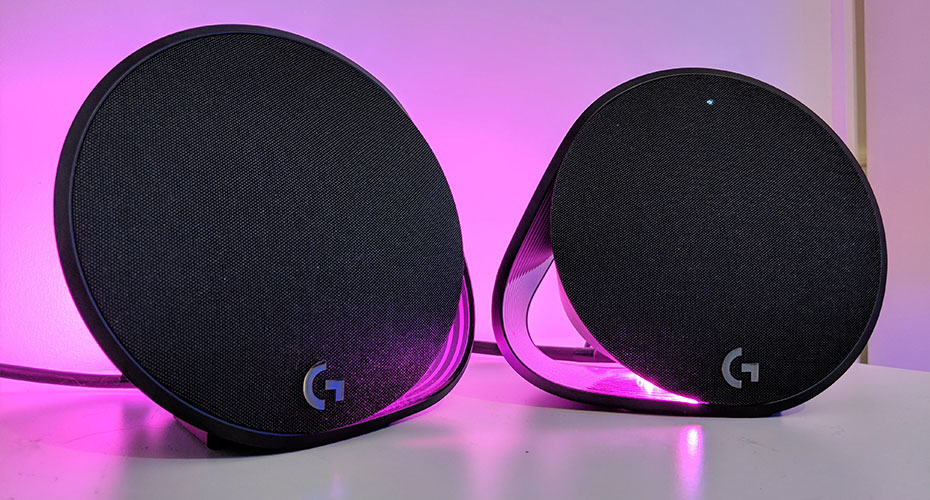
اسپیکرهای بلوتوثی لاجیتک Logitech به دلیل کیفیت صدا و طراحی قابل حمل، محبوبیت زیادی در میان کاربران پیدا کردهاند. با این حال، برخی از کاربران ممکن است با مشکل قطع و وصل شدن اتصال اسپیکر مواجه شوند که میتواند تجربه شنیداری آنلاین را مختل کند. در این مقاله جامع، ما عمیقاً به بررسی دلایل این مشکل در سیستمعاملهای ویندوز و مک میپردازیم و راهکارهایی ارائه میدهیم تا به شما کمک کند اتصال پایدارتری را تجربه کنید.
درک مشکل: قطع و وصل شدن اسپیکر بلوتوثی
قطع و وصل شدن اسپیکر بلوتوثی معمولاً به صورت ناگهانی رخ میدهد، که منجر به از دست رفتن صدا و نیاز به اتصال مجدد دستگاه میشود. این مسئله میتواند ناشی از چندین عامل مختلف باشد، از جمله مشکلات نرمافزاری، تداخل سیگنال، یا ناسازگاری در تنظیمات بلوتوث سیستم. درک ریشه این مشکل، اولین گام برای یافتن راه حل مناسب است.
بررسی سازگاری و بهروزرسانیها:
سازگاری دستگاه: اطمینان حاصل کنید که اسپیکر بلوتوثی لاجیتک شما با سیستمعامل ویندوز یا مک خود سازگار است. گاهی اوقات، عدم سازگاری نرمافزاری میتواند باعث بروز مشکلات اتصال شود. وبسایت لاجیتک منابع و راهنماهای ارزشمندی را برای بررسی سازگاری دستگاه ارائه میدهد.
بهروزرسانی درایور: بهروزرسانی درایورهای بلوتوث سیستم میتواند معجزه کند. مراجعه منظم به وبسایت لاجیتک و دانلود آخرین نسخه درایورها، اطمینان حاصل میکند که دستگاه شما با آخرین اصلاحات و بهبودها پشتیبانی میشود.
تنظیمات بلوتوث را بررسی کنید:
فعالسازی بلوتوث: ابتدا اطمینان حاصل کنید که بلوتوث هر دو دستگاه (اسپیکر و کامپیوتر) به درستی فعال شده است. این معمولاً در تنظیمات سیستم یا پنل کنترل یافت میشود.
کشیدن دستگاه: در ویندوز، پس از فعالسازی بلوتوث، دستگاههای متصل شده را در قسمت “دستگاهها و چاپگرها” مشاهده خواهید کرد. روی اسپیکر لاجیتک خود کلیک راست کنید و گزینه “فرکانس اتصال” (یا مشابه آن) را انتخاب نمایید تا اطمینان حاصل شود که از فرکانس بهینه استفاده میکند.
تغییر کانال: در مک، میتوانید تنظیمات بلوتوث را در بخش “تنظیمات سیستم” > “بلوتوث” پیدا کنید. اینجا میتوانید کانالهای مختلف را امتحان کنید تا ببینید آیا مشکل قطع و وصل شدن با تغییر آن کاهش مییابد یا خیر.
مدیریت قدرت باتری:
یک عامل کمتر مورد توجه اما مهم، سطح شارژ باتری اسپیکر بلوتوثی است.
حفاظت از باتری: تنظیمات قدرت در اسپیکر لاجیتک شما ممکن است شامل گزینههایی برای صرفهجویی در مصرف باتری باشد. اطمینان حاصل کنید که این تنظیمات به گونهای انتخاب شدهاند که تعادل مناسبی بین عمر باتری و عملکرد ارائه دهند.
حالت کم مصرف: فعال کردن حالت کم مصرف (یا مشابه آن) میتواند در مواقعی که از اسپیکر استفاده نمیکنید، کمک کننده باشد تا عمر باتری طولانیتر شود. با این حال، ممکن است بر کیفیت صدا در هنگام استفاده تاثیر بگذارد.
راهکارهای پیشرفته برای ویندوز:
مدیریت دستگاههای بلوتوث: در ویندوز ۱۰ و نسخههای جدیدتر، میتوانید از “مدیریت دستگاه” (Device Manager) برای مدیریت اتصال بلوتوث استفاده کنید. اینجا میتوانید دستگاه خود را پیدا کرده و با کلیک راست بر روی آن، تنظیمات پیشرفتهتری را فعال نمایید.
تنظیمات TCP/IP: گاهی اوقات، تنظیمات شبکه ویندوز ممکن است با اتصال بلوتوث تداخل داشته باشد. بررسی و بهینهسازی این تنظیمات میتواند کمک کننده باشد.
استفاده از برنامههای مدیریت بلوتوث: برنامههای شخص ثالث مانند “BlueSoleil” یا “VB-Audio Virtual Cable” میتوانند کنترل بیشتری بر اتصال بلوتوث ارائه دهند. این ابزارها ممکن است گزینههایی برای بهینهسازی ارتباط و جلوگیری از قطع و وصل شدن ارائه دهند.
راهکارهای پیشرفته برای مک:
نرمافزارهای مدیریت بلوتوث: در سیستمعامل مک، نرمافزارهایی مانند “BlueTooth Control” یا “Better TouchTool” وجود دارند که امکانات بیشتری را برای مدیریت اتصال بلوتوث ارائه میدهند. این ابزارها ممکن است تنظیمات پیشرفتهتری را در اختیار شما قرار دهند.
تنظیمات شبکه و امنیت: بررسی تنظیمات شبکه مک، به ویژه در مورد امنیت و رمزگذاری، میتواند مفید باشد. اطمینان حاصل کنید که تنظیمات امنیتی به گونهای هستند که با اتصال بلوتوث تداخلی نداشته باشند.
بهروزرسانی سیستم عامل: اطمینان حاصل کنید که سیستم عامل مک شما به آخرین نسخه بهروز شده است، زیرا بهروزرسانیها اغلب شامل بهبودهایی در ارتباطات بلوتوثی است.
بررسی تداخل دستگاه:
در برخی موارد، تداخل با سایر دستگاههای بلوتوثی نزدیک ممکن است باعث قطع و وصل شدن اتصال شود.
فاصله را حفظ کنید: سعی کنید دستگاههای بلوتوثی دیگر را که در نزدیکی شما فعال هستند، دورتر قرار دهید. این شامل تلفنهای همراه، تبلتها، یا هر دستگاه دیگری با قابلیت اتصال بلوتوث میشود.
تغییر کانال بلوتوث: همانطور که قبلاً ذکر شد، تغییر کانالهای بلوتوث میتواند در مک و برخی سیستمهای ویندوز کمک کننده باشد.
راهکارهای نهایی:
اگر پس از امتحان کردن روشهای فوق همچنان با مشکل مواجه هستید، چند راهکار نهایی وجود دارد:
تماس با پشتیبانی لاجیتک: تیم پشتیبانی لاجیتک میتواند راهنماییهای تخصصی و شخصیسازیشده ارائه دهد. آنها ممکن است بتوانند به شما در عیبیابی عمیقتر و حل مشکل کمک کنند.
بررسی سختافزاری: در موارد نادر، ممکن است مشکل از خود دستگاه بلوتوثی سرچشمه بگیرد. بررسی اتصالات داخلی اسپیکر و اطمینان از اتصال محکم قطعات میتواند مفید باشد (اما مراقب باشید، این کار نیاز به مهارت فنی دارد).
تجربه با تنظیمات: گاهی اوقات، کمی آزمایش و خطا در تنظیمات میتواند راه حل را آشکار کند. سعی کنید ترکیبهای مختلف تنظیمات بلوتوثی را امتحان کنید تا ببینید کدام یک پایداری بیشتری را تضمین میکند.
نکات نهایی:
صبر و مداومت: رفع مشکل قطع و وصل شدن ممکن است زمانبر باشد، بنابراین صبور باشید و مراحل مختلف را با دقت دنبال کنید.
ثبت تغییرات: هنگام آزمایش تنظیمات مختلف، یادداشت برداری از تغییرات اعمال شده و تاثیر آنها میتواند در شناسایی راه حل نهایی مفید باشد.
به اشتراک گذاشتن تجربیات: جامعه آنلاین لاجیتک منبع ارزشمندی از دانش است. به اشتراک گذاشتن تجربیات خود و یادگیری از دیگران ممکن است بینشهای ارزشمندی را ارائه دهد.
با دنبال کردن این مراحل، شما میتوانید تجربه شنیداری بیوقفه و لذتبخشی را در جلسات آنلاین خود تضمین نمایید.