


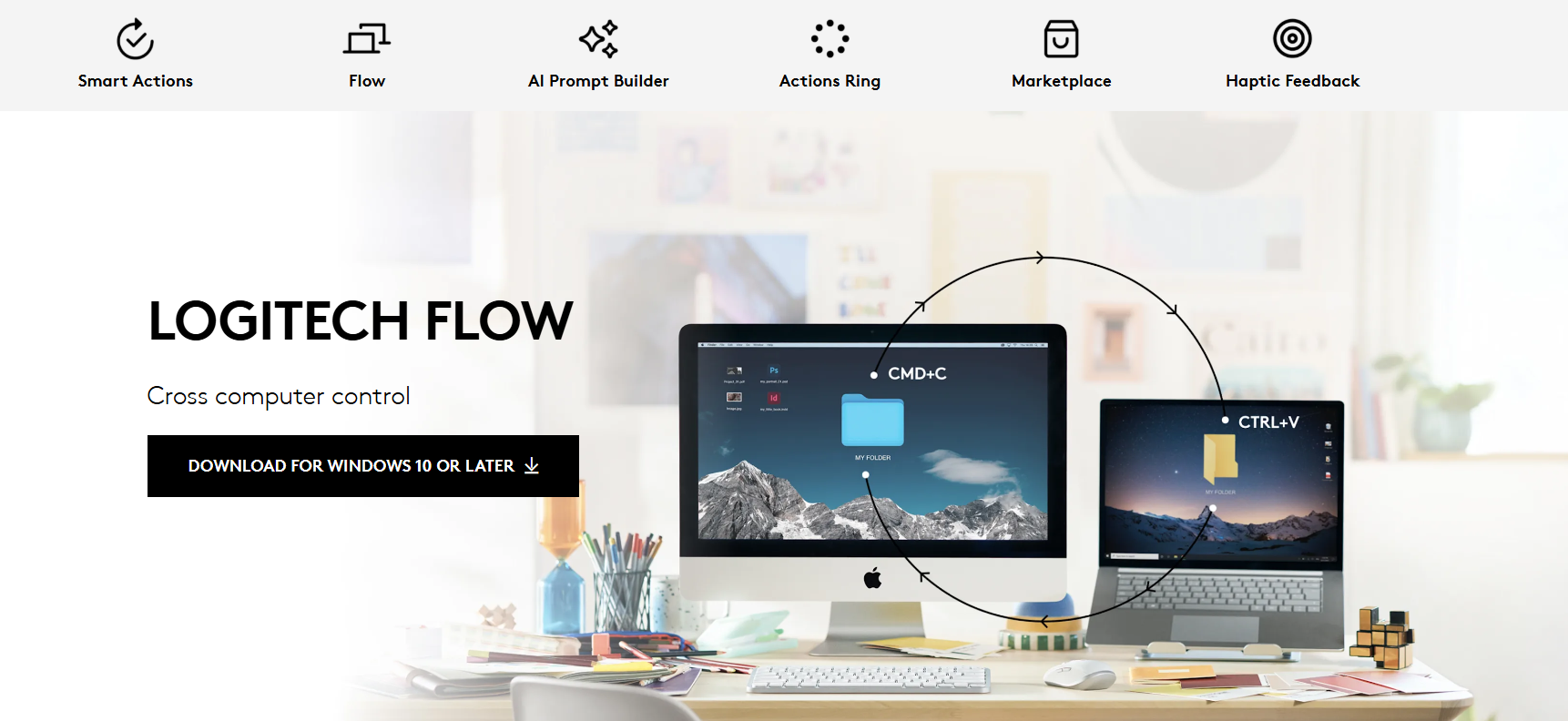
فناوری Logitech Flow به شما اجازه میدهد با یک ماوس یا کیبورد لاجیتک، همزمان چند کامپیوتر (ویندوز و مک) را کنترل کنید و حتی فایلها را بین آنها کپی و منتقل کنید. در این راهنمای کامل و گامبهگام، نحوه فعالسازی Logitech Flow، تنظیمات شبکه، اتصال صحیح دستگاهها و رفع خطاهای رایج را یاد میگیرید — بهگونهای که بدون وقفه بین دو سیستم جابجا شوید.
Logitech Flow چیست و چه کاربردی دارد؟
Logitech Flow یک قابلیت نرمافزاری در Logi Options+ است که امکان کنترل چند سیستم با یک ماوس یا کیبورد را فراهم میکند. با فعال بودن Flow:
- نشانگر ماوس بین دو کامپیوتر حرکت میکند
- کیبورد بهصورت خودکار روی سیستم فعال کار میکند
- کپی / پیست بین ویندوز و مک انجام میشود
- انتقال فایل با Drag & Drop ممکن است
- نیازی به KVM Switch سختافزاری ندارید
صفحه رسمی نرمافزار:
Logi Options+
چه دستگاههایی از Logitech Flow پشتیبانی میکنند؟
Flow روی بسیاری از ماوسها و کیبوردهای پیشرفته لاجیتک فعال است، از جمله:
- MX Master Series
- MX Anywhere
- MX Keys
- برخی مدلهای Ergo و Productivity
مشاهده محصولات سازگار:
محصولات لاجیتک
پیشنیازهای فعالسازی Logitech Flow بین ویندوز و مک
شرایط ضروری
- نصب Logi Options+ روی هر دو سیستم
- اتصال هر دو کامپیوتر به یک شبکه (LAN یا Wi-Fi)
- اتصال ماوس یا کیبورد به هر دو سیستم (دانگل یا بلوتوث)
- فعال بودن دسترسی شبکه در فایروال
- بهروز بودن سیستمعامل
آموزش گامبهگام فعالسازی Logitech Flow
مرحله ۱ — نصب Logi Options+
روی هر دو سیستم (Windows و macOS) نرمافزار Logi Options+ را نصب و اجرا کنید. دستگاه لاجیتک خود را اضافه کنید.
مرحله ۲ — اتصال دستگاه به هر دو کامپیوتر
- با دکمه Easy-Switch دستگاه را روی کانال ۱ و ۲ تنظیم کنید
- یک کانال برای ویندوز، یک کانال برای مک
- اتصال از طریق Bolt / Unifying / Bluetooth
مرحله ۳ — فعال کردن Flow
- باز کردن Logi Options+
- انتخاب ماوس یا کیبورد
- ورود به بخش Flow
- فعال کردن گزینه Enable Flow
- شناسایی سیستم دوم
نرمافزار بهصورت خودکار سیستم دوم را در شبکه پیدا میکند.
مرحله ۴ — چیدمان مانیتورها
در صفحه Flow، جایگاه دو کامپیوتر را مثل چیدمان واقعی مانیتورها تنظیم کنید:
- چپ / راست
- بالا / پایین
- گوشهای
این کار باعث میشود حرکت نشانگر طبیعی باشد.
فعالسازی انتقال فایل بین ویندوز و مک
برای کپی فایل بین دو سیستم:
- گزینه Copy & Paste را فعال کنید
- گزینه File Transfer را روشن کنید
- دسترسی Disk در macOS داده شود
در مک:
System Settings → Privacy → Full Disk Access → Logi Options+
تنظیمات مهم برای استفاده بدون وقفه
غیرفعال کردن Sleep سریع
- Sleep کوتاه شبکه باعث قطع Flow میشود
- تنظیم Power Plan روی Balanced یا Performance
اجازه در فایروال
- Logi Options+ در Firewall مجاز باشد
- شبکه روی Private تنظیم شود
شبکه پایدار
- Wi-Fi ضعیف = قطع Flow
- LAN پایدارتر است
مشکلات رایج Logitech Flow و راهحل سریع
سیستم دوم شناسایی نمیشود
- بررسی شبکه مشترک
- ریست Logi Options+
- خاموش/روشن Flow
انتقال فایل کار نمیکند
- دسترسی Disk در مک
- فعال بودن File Transfer
- حجم فایل خیلی بالا نباشد
جابجایی نشانگر قطع میشود
- نزدیک کردن دانگل USB
- تعویض پورت USB
- آپدیت Firmware
Flow در چه سناریوهایی بیشترین ارزش را دارد؟
- ادیت ویدیو بین مک و ویندوز
- طراحی گرافیک چندسیستمی
- برنامهنویسی کراسپلتفرم
- ستاپ کاری + لپتاپ کناری
- استریم و مانیتورینگ همزمان
مشاهده تجهیزات حرفهای ورکاستیشن:
فروشگاه گت لاجی
Logitech Flow یکی از کاربردیترین قابلیتهای اکوسیستم لاجیتک برای کاربران حرفهای است. با نصب Logi Options+، اتصال صحیح دستگاه و تنظیم شبکه، میتوانید بدون وقفه بین ویندوز و مک جابجا شوید، فایل منتقل کنید و با یک ماوس یا کیبورد چند سیستم را کنترل کنید — سریع، یکپارچه و بدون سختافزار اضافی.