


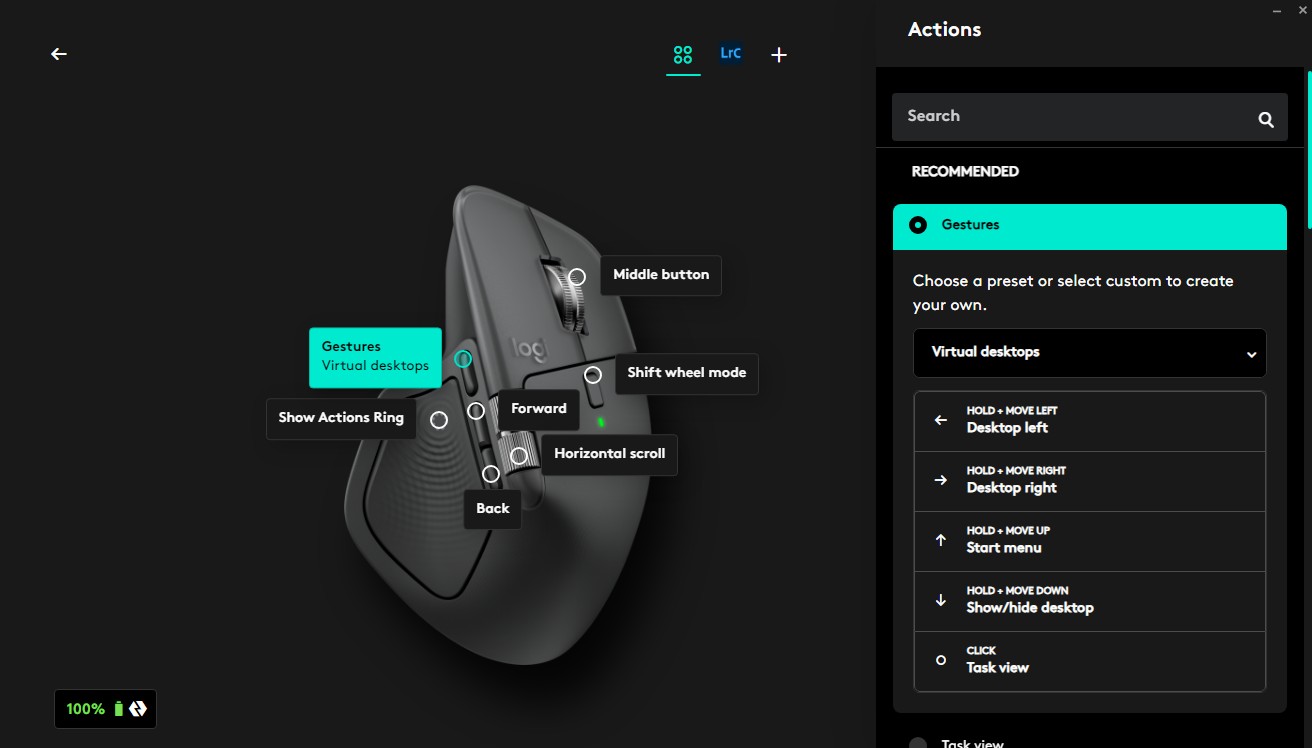
برای برنامهریزی دکمههای ماوس MX Master 4 در فتوشاپ و پریمیر باید از نرمافزار Logi Options+ استفاده کنید، برای هر نرمافزار پروفایل جدا بسازید و عملکرد دکمهها را به ابزارها و میانبرهای پرکاربرد مثل Zoom، Brush، Undo، Timeline و Cut اختصاص دهید. با این کار سرعت کار تا چند برابر افزایش پیدا میکند و فشار روی کیبورد و دست کاهش مییابد. در این راهنمای گامبهگام، تنظیم کامل، حرفهای و بهینه برای کار گرافیکی را یاد میگیرید.
چرا برنامهریزی دکمههای MX Master 4 برای کار گرافیکی مهم است؟
سری MX Master بهطور خاص برای کاربران حرفهای، طراحان، ادیتورها و تولیدکنندگان محتوا ساخته شده است. اگر از دکمههای قابل برنامهریزی این ماوس استفاده نکنید، عملاً بخش بزرگی از توان عملیاتی خود را از دست میدهید.
- کاهش استفاده مداوم از کیبورد
- افزایش سرعت اجرای دستورات پرتکرار
- کاهش خستگی دست در پروژههای طولانی
- تمرکز بیشتر روی تصویر و تایملاین
- بهبود جریان کاری (Workflow)
مشاهده محصولات لاجیتک:
برند لاجیتک
پیشنیازها برای تنظیم دکمههای MX Master 4
- نصب نرمافزار Logi Options+
- اتصال ماوس از طریق دانگل یا بلوتوث
- نصب Photoshop یا Premiere
- بهروزرسانی درایور و فریمور
دانلود نرمافزار رسمی:
Logi Options+
آشنایی با دکمههای قابل برنامهریزی MX Master 4
- کلیک چپ و راست
- دکمه اسکرول اصلی
- دکمه کلیک اسکرول
- اسکرول افقی (Thumb Wheel)
- دکمههای کناری جلو / عقب
- دکمه ژست (Gesture Button)
هرکدام از این دکمهها میتواند به یک دستور نرمافزاری، میانبر کیبورد یا ماکرو اختصاص داده شود.
مراحل گامبهگام برنامهریزی دکمهها در Logi Options+
مرحله ۱ — نصب و اجرای Logi Options+
- نرمافزار Logi Options+ را نصب کنید
- ماوس MX Master 4 را روشن کنید
- وارد نرمافزار شوید
- ماوس را از لیست دستگاهها انتخاب کنید
مرحله ۲ — ساخت پروفایل اختصاصی برای هر نرمافزار
- روی Add Application کلیک کنید
- Photoshop یا Premiere را انتخاب کنید
- پروفایل اختصاصی ایجاد کنید
- مطمئن شوید Auto-Switch فعال است
از این پس وقتی نرمافزار اجرا شود، تنظیمات همان پروفایل فعال میشود.
مرحله ۳ — اختصاص عملکرد به دکمهها
- روی تصویر دکمه کلیک کنید
- گزینه Keystroke Assignment را بزنید
- میانبر کیبورد را وارد کنید
- نام عملکرد را ذخیره کنید
بهترین تنظیم دکمههای MX Master 4 برای Photoshop
در فتوشاپ، سرعت دسترسی به ابزارها بسیار مهم است. این چینش پیشنهادی یک Workflow سریع ایجاد میکند:
- دکمه کناری جلو → Undo (Ctrl+Z)
- دکمه کناری عقب → Redo
- اسکرول افقی → تغییر اندازه براش
- کلیک اسکرول → Hand Tool
- Gesture Button + حرکت بالا → Zoom In
- Gesture Button + حرکت پایین → Zoom Out
- Gesture + راست → Brush Tool
- Gesture + چپ → Eraser
نتیجه: تقریباً بدون لمس کیبورد میتوانید نقاشی و روتوش انجام دهید.
مطالب آموزشی بیشتر:
فروشگاه و راهنمای محصولات
بهترین تنظیم دکمههای MX Master 4 برای Premiere
در پریمیر، تمرکز روی تایملاین و کات سریع است. تنظیم پیشنهادی:
- دکمه جلو → Razor Tool
- دکمه عقب → Selection Tool
- اسکرول افقی → حرکت در تایملاین
- کلیک اسکرول → Play / Pause
- Gesture بالا → Add Cut
- Gesture پایین → Ripple Delete
- Gesture راست → Zoom Timeline
- Gesture چپ → Zoom Out Timeline
این تنظیم باعث میشود تدوین و برش ویدیو بسیار سریعتر انجام شود.
استفاده از Smart Actions و ماکروهای چندمرحلهای
در Logi Options+ میتوانید چند دستور را پشت سر هم اجرا کنید:
- بخش Smart Actions را باز کنید
- یک Action جدید بسازید
- چند Keystroke اضافه کنید
- تاخیر زمانی تعریف کنید
- به یک دکمه اختصاص دهید
مثال کاربردی برای فتوشاپ: Duplicate Layer + Transform + Confirm
بهینهسازی DPI و اسکرول برای کار گرافیکی
- DPI پایینتر = دقت بالاتر برای روتوش
- DPI بالاتر = حرکت سریع در تایملاین
- SmartShift Scroll را فعال کنید
- Horizontal Scroll Sensitivity را تنظیم کنید
اشتباهات رایج در برنامهریزی دکمههای ماوس
- استفاده از میانبرهای تکراری
- تنظیم یکسان برای همه نرمافزارها
- نادیده گرفتن Gesture Button
- تعریف ماکروهای بیش از حد پیچیده
- عدم تست عملی Workflow
بهروزرسانی و نگهداری تنظیمات
- هر چند وقت پروفایلها را بازبینی کنید
- پس از آپدیت نرمافزارها تنظیمات را تست کنید
- از پروفایلها بکاپ بگیرید
پشتیبانی رسمی:
Logitech Support
برنامهریزی دکمههای MX Master 4 برای Photoshop و Premiere یکی از سریعترین روشهای ارتقای سرعت و کیفیت کار گرافیکی است. با ساخت پروفایل جدا، تعریف میانبرهای هوشمند و استفاده از ژستها و ماکروها، میتوانید بخش زیادی از عملیات تکراری را حذف کنید و تمرکز خود را روی خلاقیت بگذارید. این روش هم برای طراحان، هم ادیتورها و هم تولیدکنندگان محتوا یک مزیت رقابتی واقعی ایجاد میکند.