


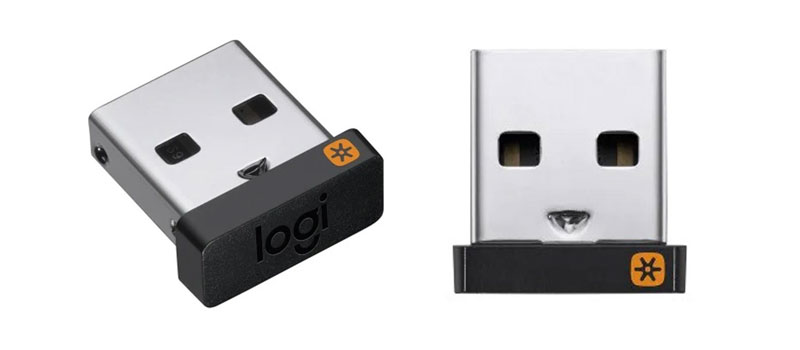
اگر از محصولات بیسیم لاجیتک (Logitech) استفاده میکنید، احتمالاً نام دانگل Unifying به گوشتان خورده است. این دانگل کوچک نارنجیرنگ، یکی از هوشمندانهترین فناوریهای لاجیتک برای اتصال همزمان چند دستگاه بیسیم به یک گیرنده USB است. اما گاهی به دلایل مختلف، نیاز داریم ماوس یا کیبورد لاجیتک را مجدداً به دانگل Pair یا متصل کنیم.
در این مقالهی جامع از وبسایت getlogi.com، قدمبهقدم و بهصورت کاملاً تخصصی توضیح میدهیم که چگونه دانگل USB لاجیتک را با استفاده از نرمافزار Logitech Unifying Software مجدداً Pair کنید، چه مشکلاتی ممکن است پیش بیاید و چگونه آنها را حل کنید.
دانگل Unifying لاجیتک چیست و چرا اهمیت دارد؟
دانگل Unifying یک گیرنده USB اختصاصی از برند لاجیتک است که امکان اتصال تا ۶ دستگاه بیسیم لاجیتک (ماوس یا کیبورد) را تنها با یک پورت USB فراهم میکند. این فناوری برای لپتاپها و سیستمهایی با تعداد پورت محدود، یک مزیت فوقالعاده محسوب میشود.
برخلاف دانگلهای معمولی، Unifying قابلیت Pair و Unpair کردن دارد؛ یعنی میتوانید دستگاهی را حذف کرده و دستگاه جدیدی را جایگزین کنید.
مزایای دانگل Unifying لاجیتک
- کاهش اشغال پورتهای USB
- امنیت بالاتر نسبت به گیرندههای معمولی
- پشتیبانی گسترده در محصولات Logitech
- امکان مدیریت دستگاهها از طریق نرمافزار
چه زمانی نیاز به Pair مجدد ماوس یا کیبورد لاجیتک داریم؟
کاربران محصولات لاجیتک معمولاً در شرایط زیر نیاز به Pair مجدد پیدا میکنند:
- گم شدن دانگل اصلی ماوس یا کیبورد لاجیتک
- خرید دانگل Unifying جدید
- عدم شناسایی ماوس یا کیبورد توسط سیستم
- تعویض سیستم یا نصب مجدد ویندوز
- بروز خطا یا تداخل بین چند دستگاه لاجیتک
خبر خوب این است که در اغلب موارد، با نرمافزار رسمی لاجیتک این مشکل بهسادگی قابل حل است.
پیشنیازهای Pair کردن دانگل Unifying لاجیتک
قبل از شروع فرآیند Pair، مطمئن شوید موارد زیر را در اختیار دارید:
- دانگل Unifying اصلی لاجیتک
- ماوس یا کیبورد سازگار با Unifying
- سیستمعامل ویندوز یا macOS
- دسترسی به اینترنت برای دانلود نرمافزار
⚠️ توجه: همه محصولات لاجیتک از Unifying پشتیبانی نمیکنند. مدلهایی با لوگوی نارنجی Unifying یا ذکر آن در مشخصات فنی، سازگار هستند.
دانلود نرمافزار Logitech Unifying Software
برای Pair کردن دستگاهها، باید نرمافزار رسمی لاجیتک را نصب کنید. پیشنهاد ما همیشه استفاده از منبع رسمی است:
دانلود Logitech Unifying Software از سایت رسمی لاجیتک
پس از دانلود، نرمافزار را نصب کرده و سیستم را یک بار ریاستارت کنید.
آموزش مرحلهبهمرحله Pair کردن ماوس یا کیبورد لاجیتک
مرحله ۱: اتصال دانگل Unifying به سیستم
دانگل Unifying را به یکی از پورتهای USB سیستم متصل کنید. بهتر است مستقیماً به مادربورد وصل شود و از هاب USB استفاده نکنید.
مرحله ۲: اجرای نرمافزار Unifying
نرمافزار را اجرا کنید. پس از باز شدن، روی گزینه Next یا Advanced کلیک کنید.
مرحله ۳: روشن کردن دستگاه لاجیتک
ماوس یا کیبورد لاجیتک را روشن کنید. اگر کلید پاور دارد، حتماً آن را فعال نمایید.
مرحله ۴: Pair شدن خودکار
نرمافزار شروع به جستجوی دستگاه میکند. در صورت شناسایی، پیام موفقیتآمیز Pair نمایش داده میشود.
مرحله ۵: تست عملکرد
حرکت ماوس یا تایپ با کیبورد را تست کنید تا از اتصال صحیح مطمئن شوید.
مشکلات رایج Pair نشدن دانگل لاجیتک و راهحلها
دانگل شناسایی نمیشود
- تغییر پورت USB
- حذف درایورهای قبلی Logitech
- آپدیت ویندوز یا macOS
دستگاه در لیست ظاهر نمیشود
- بررسی سازگاری با Unifying
- تعویض باتری ماوس یا کیبورد لاجیتک
- خاموش و روشن کردن دستگاه
تداخل با Logitech Bolt
برخی مدلهای جدید لاجیتک از Bolt استفاده میکنند که با Unifying سازگار نیست. این دو فناوری کاملاً جدا هستند.
تفاوت دانگل Unifying و Bolt لاجیتک
| ویژگی | Unifying | Bolt |
|---|---|---|
| تعداد دستگاه | تا ۶ | تا ۶ |
| امنیت | خوب | بسیار بالا (Enterprise) |
| سازگاری | مدلهای قدیمیتر | مدلهای جدید |
سوالات متداول درباره Pair کردن دانگل لاجیتک
آیا میتوان یک ماوس لاجیتک را به چند دانگل وصل کرد؟
خیر، هر دستگاه لاجیتک در لحظه فقط به یک دانگل Pair میشود.
آیا بدون دانگل میتوان Pair کرد؟
خیر، محصولات Unifying بدون دانگل USB کار نمیکنند.
آیا نرمافزار Logitech Options جایگزین Unifying است؟
خیر، برای Pair کردن همچنان به Unifying Software نیاز دارید.
جمعبندی نهایی
دانگل Unifying یکی از نقاط قوت اصلی اکوسیستم لاجیتک است. با استفاده از نرمافزار رسمی، میتوانید بهسادگی ماوس یا کیبورد لاجیتک خود را مجدداً Pair کرده و از حداکثر کارایی محصولات Logitech لذت ببرید.
در وبسایت getlogi.com تلاش کردهایم تخصصیترین آموزشها، بررسیها و راهنماهای مرتبط با محصولات لاجیتک را منتشر کنیم تا مرجعی کاملتر از سایر سایتهای فارسیزبان باشیم.
اگر سوال یا تجربهای درباره Pair کردن دانگل لاجیتک دارید، در بخش نظرات با ما در میان بگذارید.