


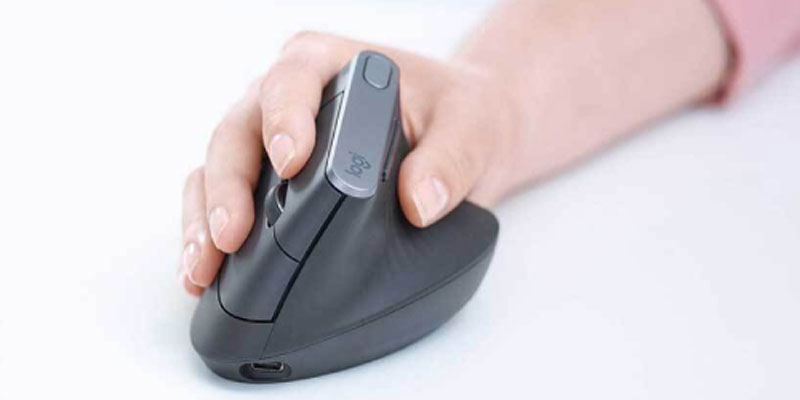
اگر ماوس بیسیم لاجیتک شما در ویندوز دچار لگ، تأخیر یا قطع و وصل شدن میشود، در اغلب موارد مشکل نرمافزاری یا تنظیماتی است و بهراحتی قابل حل است. در این راهنمای گامبهگام، دقیقاً یاد میگیرید چگونه علت Lag ماوسهای وایرلس Logitech را شناسایی و بهصورت اصولی برطرف کنید؛ بهگونهای که هم برای کاربران عادی و هم برای گیمرها مناسب باشد.
دلایل اصلی قطع و وصل شدن ماوس بیسیم لاجیتک
پیش از شروع حل مشکل، باید بدانید شایعترین دلایل Lag در ماوسهای وایرلس Logitech چیست:
- تداخل فرکانسی دانگل USB با دستگاههای دیگر
- قدیمی بودن درایور یا Firmware ماوس
- تنظیمات نادرست مصرف انرژی در ویندوز
- ضعف باتری یا شارژ نامناسب
- استفاده از پورت USB نامناسب
مرحله ۱: بررسی باتری و منبع تغذیه
اولین و سادهترین قدم، بررسی وضعیت باتری است. باتری ضعیف باعث افت سیگنال و تأخیر در پاسخدهی میشود.
- در ماوسهای باتریخور، باتری را با نمونه نو تعویض کنید
- در مدلهای شارژی، شارژ را حداقل به ۵۰٪ برسانید
- از کابل شارژ اصلی یا باکیفیت استفاده کنید
مرحله ۲: تغییر پورت USB دانگل
دانگل USB را مستقیماً به پورتهای پشت کیس یا مادربورد وصل کنید. استفاده از هاب USB یا پورتهای جلویی کیس میتواند باعث تداخل سیگنال شود.
در صورت امکان، از کابل USB Extension کوتاه برای نزدیکتر کردن دانگل به ماوس استفاده کنید.
مرحله ۳: غیرفعالسازی Power Saving در ویندوز
ویندوز بهصورت پیشفرض برای صرفهجویی در مصرف انرژی، پورتهای USB را غیرفعال میکند که این موضوع عامل رایج Lag است.
- وارد Device Manager شوید
- بخش Universal Serial Bus controllers را باز کنید
- روی USB Root Hub دوبار کلیک کنید
- در تب Power Management تیک «Allow the computer to turn off…» را بردارید
مرحله ۴: بهروزرسانی نرمافزار Logitech
اگر از ماوسهای سری G استفاده میکنید، نرمافزار Logitech G Hub و اگر از سری MX یا Office استفاده میکنید، Logi Options+ را نصب و بهروزرسانی کنید.
- بررسی وجود آپدیت Firmware
- ریست پروفایلها در صورت وجود اختلال
- حذف و نصب مجدد نرمافزار در صورت نیاز
دانلود نرمافزار رسمی از سایت لاجیتک:
Logitech Software Official Page
مرحله ۵: بررسی تداخل فرکانسی
دستگاههایی مانند مودم Wi-Fi، هارد اکسترنال USB 3.0 و حتی کیبوردهای وایرلس دیگر میتوانند باعث تداخل شوند.
- دانگل ماوس را از مودم و هارد اکسترنال دور کنید
- در صورت امکان از پورت USB 2.0 استفاده کنید
- تست ماوس در سیستم دیگر برای اطمینان از سلامت سختافزار
مرحله ۶: تنظیمات اختصاصی برای گیمرها
در ماوسهای گیمینگ Logitech:
- Polling Rate را روی ۱۰۰۰Hz یا مقدار پایدار تنظیم کنید
- Low Power Mode را غیرفعال کنید
- از Surface مناسب (ماوسپد استاندارد) استفاده کنید
چه زمانی مشکل سختافزاری است؟
اگر با انجام تمام مراحل بالا همچنان مشکل باقی بود، احتمال خرابی دانگل، آنتن داخلی یا برد ماوس وجود دارد. در این شرایط، استفاده از گارانتی یا تعویض دستگاه توصیه میشود.
لینکهای پیشنهادی داخلی
برای مشاهده و خرید ماوسهای بیسیم اصل لاجیتک:
فروشگاه گت لاجی
مشاهده محصولات برند لاجیتک:
محصولات Logitech
مشکل قطع و وصل شدن ماوسهای بیسیم Logitech در ویندوز، در بیش از ۹۰٪ موارد با تنظیمات نرمافزاری، مدیریت انرژی و جایگذاری صحیح دانگل برطرف میشود. با اجرای این راهنمای گامبهگام، میتوانید تجربهای روان، بدون لگ و حرفهای از ماوس وایرلس خود داشته باشید؛ چه برای کار روزمره و چه برای گیمینگ رقابتی.