


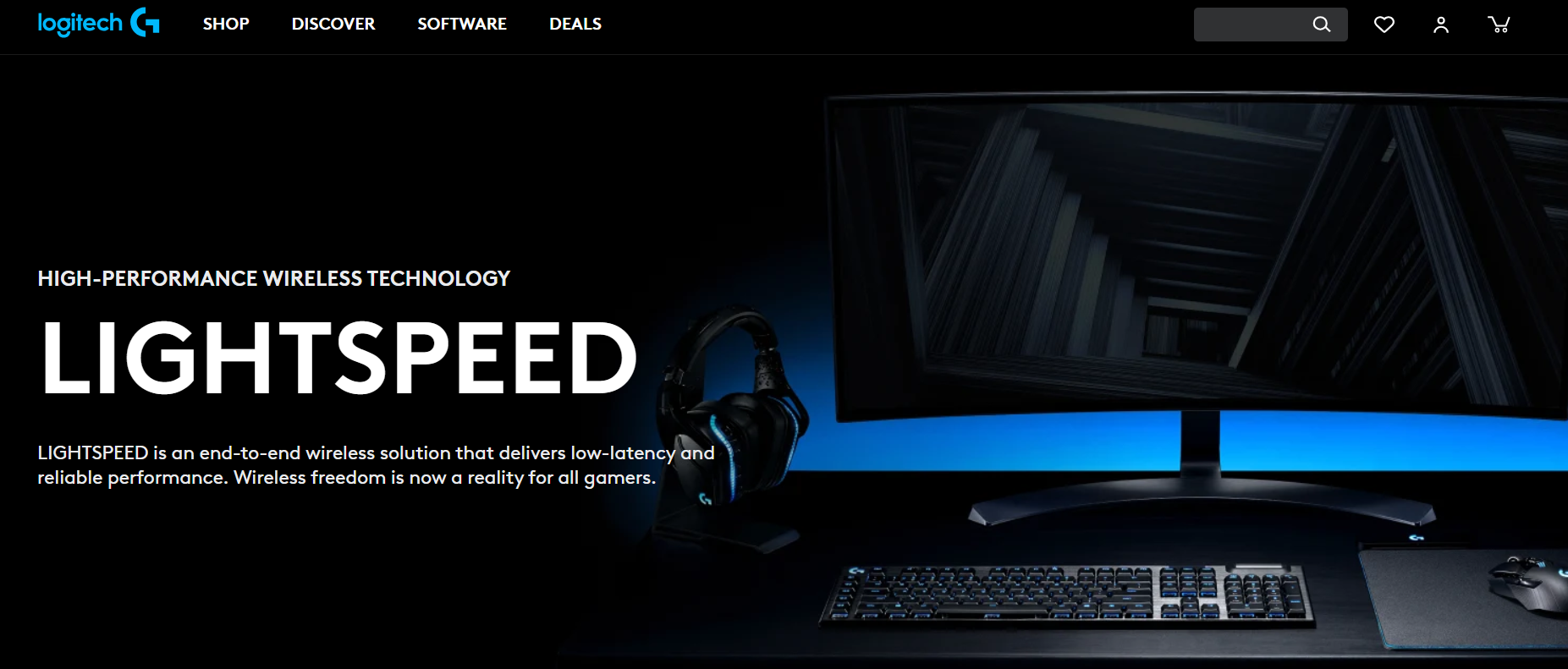
چگونه نرخ تأخیر Latency ماوس گیمینگ لاجیتک را به حداقل برسانیم و پیروز شویم؟
کاهش تأخیر ماوس نیاز به سه کار کلیدی دارد، استفاده از اتصال LIGHTSPEED یا دانگل نزدیک به ماوس، بهروز نگه داشتن Firmware با نرمافزار Logitech G HUB، و تنظیم دقیق Report Rate و DPI برای سبک بازی شما. با اجرای این سه اقدام فنی و حذف منابع تداخل بیسیم، واکنشپذیری را به حداکثر میرسانید و شانس برد در بازی های رقابتی افزایش مییابد.
این راهنمای مرحله به مرحله مخصوص دارندگان ماوس های لاجیتک است و شامل تنظیمات عملی و نکات تست برای نتیجه گیری سریع میباشد.
دلایل شایع افزایش Latency
- فاصله زیاد دانگل از ماوس
- تداخل سیگنال از دستگاه های دیگر و USB 3.0
- Firmware قدیمی یا تنظیمات Report Rate پایین
- نصب برنامه های سنگین در Background
مراحل گام به گام کاهش Latency
-
گام ۱ نزدیک کردن دانگل به ماوس
- از کابل اکستنشن USB برای قرار دادن دانگل نزدیک ماوس استفاده کنید
- دانگل را روی میز و در جلوی محل حرکت موس قرار دهید
- از پورت های پشت کیس و نزدیک مادربرد استفاده کنید تا نویز کمتر شود
-
گام ۲ آپدیت Firmware با Logitech G HUB
- نرم افزار Logitech G HUB را باز کنید و ماوس را انتخاب کنید
- در بخش Firmware یا Updates آپدیت ها را اجرا کنید
- پس از هر آپدیت تست عملکرد را در بازی تکرار کنید
-
گام ۳ تنظیم Report Rate و DPI مناسب
- Report Rate را روی ۱۰۰۰ هرتز قرار دهید تا پاسخ سریع تر شود
- برای بازی های FPS مقدار DPI بین ۴۰۰ تا ۱۶۰۰ توصیه میشود
- برای بازی های دوربین آزاد مقدار DPI را بر اساس راحتی حرکات انتخاب کنید
-
گام ۴ حذف تداخل بی سیم
- مودم، گوشی و دستگاه های بلوتوث را از دانگل دور کنید
- در صورت امکان از حالت وای فای ۲.۴ گیگاهرتز جدا استفاده کنید
- در صورت وجود، پورت های USB 3 را جابجا کنید یا USB hub کمتری استفاده کنید
-
گام ۵ بهینه سازی سیستم عامل
- در ویندوز حالت Game Mode را فعال کنید
- فرایندهای پس زمینه که مصرف CPU بالا دارند را متوقف کنید
- درایور چیپ ست مادربرد و USB را آپدیت نگه دارید
-
گام ۶ تست و اعتبارسنجی
- از تست های سنجش نرخ پاسخ و مقایسه ویدیو ۱۰۰۰ هرتز استفاده کنید
- در بازی های هدفمند مثل CS2 یا Valorant چند راند تست انجام دهید
- بعد از هر تغییر یک بار سیستم را ریستارت و تست را تکرار کنید
تست های پیشنهادی برای سنجش Latency
- تست حرکت کلیک و ضبط ویدیویی با نرخ فریم بالا برای مقایسه فریم به فریم
- بررسی تفاوت زمان بین کلیک فیزیکی و ثبت شات در بازی
- استفاده از نرم افزارهای بنچمارک یا ابزارهای داخلی G HUB
بهترین مدل های لاجیتک برای کمترین Latency
همه محصولات بالا در فروشگاه موجود میباشند و برای مشاهده کلیه ماوس های گیمینگ میتوانید به صفحه فروشگاه مراجعه کنید
نتیجه سریع
با نزدیک کردن دانگل، آپدیت Firmware، تنظیم Report Rate و DPI مناسب و حذف منابع تداخل بی سیم، Latency را به حداقل میرسانید. این تنظیمات در کنار تست و درونتنظیمات G HUB تفاوت محسوس در واکنشپذیری و تجربه بازی ایجاد میکند.
پیشنهاد عملی گت لاجی
اگر میخواهید Latency را به حداقل برسانید، مدل های پیشنهادی و پرفروش را در گت لاجی بررسی کنید