


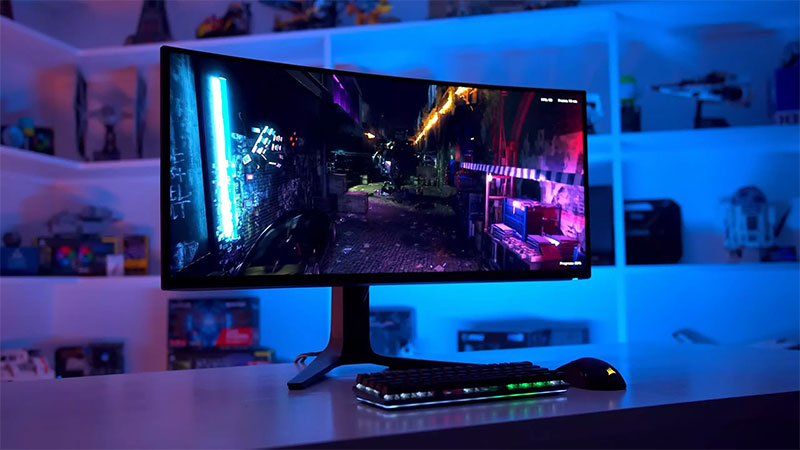
اگر میخواهید در بازیها تصویر روانتر، رنگهای دقیقتر و واکنش سریعتری داشته باشید، فقط داشتن یک مانیتور گیمینگ کافی نیست. نصب صحیح و کالیبره کردن مانیتورهای گیمینگ، تأثیر مستقیم روی نرخ فریم، دقت رنگ و تجربه نهایی شما دارد. در این راهنمای کامل، مرحلهبهمرحله یاد میگیرید چگونه مانیتور گیمینگ را به بهترین شکل برای بازی و استفاده حرفهای تنظیم کنید.
مرحله اول انتخاب محل و نصب صحیح مانیتور
مانیتور باید روی سطحی ثابت یا پایه استاندارد قرار بگیرد. فاصله مناسب چشم تا مانیتور معمولاً بین ۶۰ تا ۸۰ سانتیمتر است. مرکز صفحه نمایش بهتر است همسطح یا کمی پایینتر از خط دید چشم باشد تا از خستگی گردن و چشم جلوگیری شود.
مرحله دوم انتخاب کابل مناسب برای بیشترین نرخ فریم
برای دستیابی به نرخ فریم بالا، استفاده از کابل مناسب اهمیت زیادی دارد. اگر مانیتور شما نرخ نوسازی بالای ۱۴۴ هرتز دارد، حتماً از DisplayPort یا HDMI نسخه جدید استفاده کنید. کابلهای قدیمی میتوانند باعث محدود شدن نرخ فریم شوند.
- DisplayPort برای مانیتورهای ۱۴۴ هرتز و بالاتر
- HDMI 2.0 یا ۲.۱ برای کنسولها و سیستمهای جدید
مرحله سوم تنظیم نرخ نوسازی در ویندوز یا سیستم عامل
بعد از اتصال مانیتور، وارد تنظیمات نمایش سیستم شوید و نرخ نوسازی را به بالاترین مقدار پشتیبانیشده تغییر دهید. بسیاری از کاربران این مرحله را انجام نمیدهند و از قدرت واقعی مانیتور استفاده نمیکنند.
مرحله چهارم فعالسازی حالت گیمینگ و Adaptive Sync
در منوی داخلی مانیتور، حالت Gaming Mode یا Game Mode را فعال کنید. همچنین اگر مانیتور و کارت گرافیک شما پشتیبانی میکند، قابلیت Adaptive Sync یا FreeSync یا G-Sync را روشن کنید تا پارگی تصویر کاهش پیدا کند.
مرحله پنجم کالیبره کردن رنگها برای دقت بیشتر
برای بهترین کیفیت تصویر، تنظیم روشنایی، کنتراست و دمای رنگ بسیار مهم است. پیشنهاد میشود روشنایی را متناسب با نور محیط تنظیم کنید و دمای رنگ را روی حالت Standard یا sRGB قرار دهید.
- روشنایی را طوری تنظیم کنید که جزئیات سایهها دیده شوند
- کنتراست را از حالت پیشفرض کمی کاهش دهید
- حالت رنگ sRGB یا Custom را فعال کنید
مرحله ششم تنظیمات نرمافزاری کارت گرافیک
از طریق نرمافزار کارت گرافیک مانند NVIDIA Control Panel یا AMD Adrenalin، تنظیمات تصویر را بررسی کنید. غیرفعال کردن Sharpen بیش از حد و فعالسازی V-Sync یا Low Latency Mode میتواند تجربه بازی را بهبود دهد.
مرحله هفتم تست نهایی با بازی و ابزارهای آنلاین
پس از انجام تنظیمات، وارد بازی شوید و نرخ فریم، وضوح رنگ و روانی تصویر را بررسی کنید. همچنین میتوانید از ابزارهای تست آنلاین برای بررسی Ghosting و Motion Blur استفاده کنید.
اشتباهات رایج در تنظیم مانیتورهای گیمینگ
- استفاده از کابل نامناسب
- فعال نکردن نرخ نوسازی واقعی مانیتور
- روشنایی بیش از حد که باعث خستگی چشم میشود
- عدم استفاده از حالتهای گیمینگ مانیتور
چه مانیتوری برای ستاپ گیمینگ مناسبتر است؟
اگر به دنبال تکمیل ستاپ گیمینگ حرفهای هستید، پیشنهاد میشود مانیتوری با نرخ نوسازی بالا و تأخیر ورودی پایین انتخاب کنید و آن را در کنار تجهیزات گیمینگ اصل استفاده نمایید.
برای مشاهده تجهیزات گیمینگ و لوازم جانبی اصل میتوانید به فروشگاه آنلاین گت لاجی مراجعه کنید:
مشاهده محصولات گیمینگ
همچنین برای آشنایی بیشتر با استانداردهای تصویر و نرخ نوسازی میتوانید راهنمای رسمی را در وبسایت NVIDIA مطالعه کنید:
راهنمای G-Sync و نرخ نوسازی
اگر به دنبال مقالات آموزشی بیشتر در حوزه گیمینگ هستید، بخش وبلاگ گت لاجی را دنبال کنید:
مقالات تخصصی تجهیزات گیمینگ
با تنظیم صحیح مانیتور گیمینگ، نهتنها تصویر بهتری خواهید داشت، بلکه عملکرد شما در بازیها نیز به شکل محسوسی بهبود پیدا میکند. این مراحل را یکبار اصولی انجام دهید تا همیشه از حداکثر توان مانیتور خود استفاده کنید.